
VidMate untuk PC: Unduh dan instal versi terbaru (Panduan 2026)
VidMate adalah salah satu aplikasi pengunduh video terpopuler untuk Android. Namun, tahukah Anda bahwa Anda juga dapat menikmati semua fitur VidMate di PC Anda? Unduh versi terbaru VidMate untuk PC dan nikmati semua fiturnya di layar yang lebih besar.
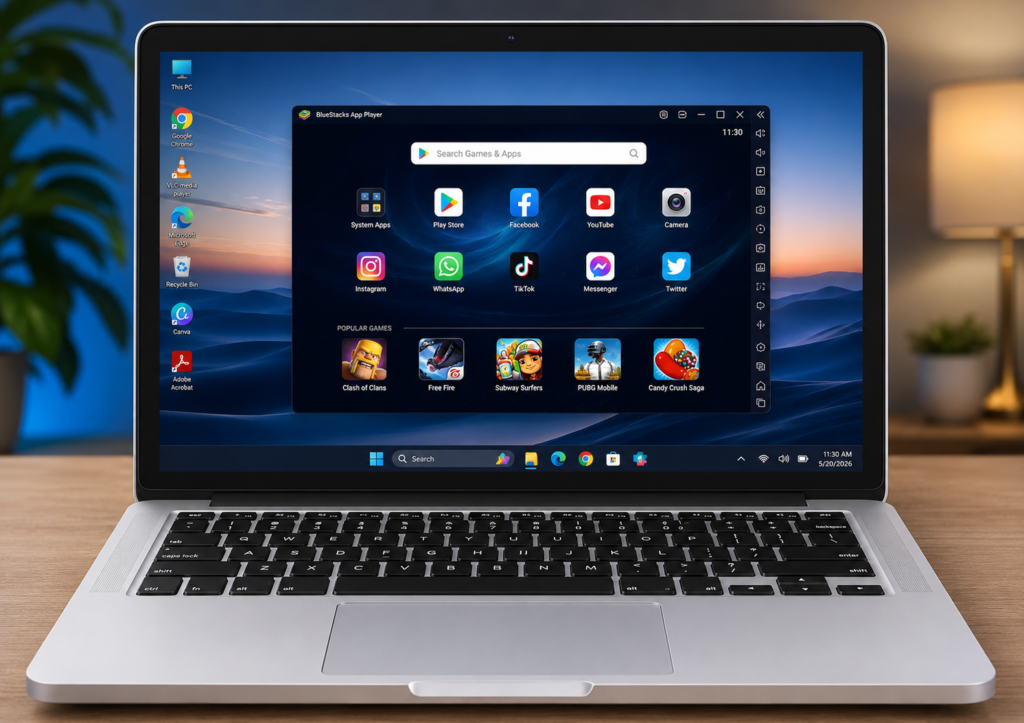
Dengan bantuan emulator Android, seperti BlueStacks, Anda dapat menginstal APK VidMate di laptop atau komputer desktop Windows Anda dan menikmati pengunduhan video yang lancar di layar yang lebih besar, dengan kapasitas penyimpanan yang lebih besar.
Dalam artikel ini, kami akan menjelaskan semua yang perlu Anda ketahui untuk mengunduh dan menginstal APK VidMate di PC, serta fitur dan manfaatnya, dan menjawab pertanyaan yang sering diajukan.
Unduh VidMate untuk PC – Gambaran Umum Singkat
Untuk menginstal VidMate di PC Anda, Anda memerlukan emulator Android. BlueStacks adalah pilihan yang paling direkomendasikan untuk menjalankan aplikasi Android di komputer.
Instal emulator Android (BlueStacks, LDPlayer, atau Nox).
Unduh APK VidMate versi terbaru dari sumber tepercaya.
Seret dan lepaskan file APK ke dalam emulator untuk menginstalnya.
Masuk jika diperlukan, atur pengaturan, dan mulailah menggunakan VidMate.
Langkah demi Langkah: Menjalankan VidMate di PC
1. Pilih Emulator
Pilihan populer antara lain BlueStacks (Windows/macOS), LDPlayer (Windows), dan NoxPlayer (Windows/macOS). Pilih salah satu yang sesuai dengan sistem dan kebutuhan performa Anda.
2. Instal Emulator
Unduh dari situs resmi emulator pilihan Anda, jalankan penginstal, selesaikan pengaturan, lalu masuk dengan akun Google jika diminta.
3. Unduh APK VidMate
Kunjungi situs web resmi VidMate atau repositori APK tepercaya, unduh APK VidMate terbaru, dan simpan di tempat yang mudah ditemukan.
4. Instal VidMate di Dalam Emulator
Seret file APK yang telah diunduh ke jendela emulator atau gunakan tombol “Instal APK” pada emulator. VidMate akan muncul di layar beranda/laci aplikasi.
5. Atur dan Gunakan VidMate
Buka VidMate, berikan izin, cari video, pilih kualitas, dan simpan untuk ditonton secara offline. Konfigurasikan preferensi seperti folder unduhan, resolusi, dan notifikasi.
Hanya unduh APK dari sumber resmi atau sumber tepercaya yang sudah dikenal.
Pastikan integritas file (checksum atau tanda tangan) jika tersedia.
Selalu perbarui emulator dan antivirus Anda.
Hindari versi “modded” dari pihak ketiga yang mungkin mengandung malware.
Alokasikan lebih banyak CPU/RAM ke emulator melalui pengaturannya.
Aktifkan virtualisasi perangkat keras (Intel VT‑x/AMD‑V) di BIOS/UEFI.
Gunakan koneksi kabel atau Wi‑Fi 5 GHz untuk unduhan yang lebih cepat.
Simpan file yang diunduh di SSD untuk kecepatan baca/tulis yang lebih tinggi.
Fitur VidMate APK untuk PC
Menggunakan VidMate di PC Anda memberikan pengalaman yang jauh lebih baik daripada di smartphone. Lihat bagaimana fitur-fitur VidMate dioptimalkan saat digunakan di komputer desktop atau laptop:
Unduh video dalam resolusi Full HD dan 4K di layar yang lebih besar
Berbeda dengan perangkat seluler yang dibatasi oleh ukuran dan resolusi layarnya, PC dan laptop memungkinkan Anda mengunduh serta menonton video dalam resolusi Full HD, 2K, atau bahkan 4K di layar besar. Baik itu film, konten YouTube, maupun siaran langsung, menontonnya di layar berukuran 15 inci atau lebih besar dengan speaker yang mumpuni akan meningkatkan pengalaman hiburan Anda.
Penjelajahan lanjutan di situs web dengan pengalaman lengkap yang mirip dengan browser
Vidmate dilengkapi browser bawaan yang berfungsi seperti browser lengkap saat digunakan di PC. Dengan mouse dan keyboard, Anda dapat menjelajahi situs video lebih cepat, mengelola tab dengan lebih mudah, dan bahkan membuka beberapa platform seperti YouTube, Twitter, dan Facebook secara berdampingan menggunakan fitur multi-instance Bluestacks atau fitur multitasking dari Windows.
Pengunduhan beberapa file secara bersamaan dengan stabilitas tinggi
PC memiliki RAM dan daya pemrosesan yang lebih besar daripada ponsel pintar. Vidmate untuk PC memanfaatkan hal ini dengan memungkinkan pengunduhan video atau audio secara bersamaan tanpa crash atau gangguan, bahkan saat mengunduh file besar secara berkelompok.
Menonton siaran TV langsung di layar komputer
Menonton saluran TV langsung dan acara olahraga terasa lebih imersif di laptop atau monitor. Vidmate menawarkan kemampuan streaming langsung yang bekerja dengan lancar di PC, sehingga pengguna dapat mengakses saluran lokal dan internasional dengan kualitas yang lebih baik, laju bingkai yang stabil, serta streaming tanpa gangguan.
Kapasitas penyimpanan yang lebih besar untuk koleksi video dan musik tanpa batas
Berbeda dengan ponsel yang ruangnya cepat penuh, PC biasanya menawarkan kapasitas penyimpanan mulai dari ratusan GB hingga beberapa TB. Artinya, Anda dapat mengunduh dan mengarsipkan seluruh koleksi film, musik, dan serial tanpa perlu khawatir akan keterbatasan ruang penyimpanan.
Pemutaran yang lebih baik dengan pemutar media PC
Meskipun VidMate memiliki pemutar terintegrasi, pengguna PC dapat menggunakan pemutar eksternal canggih seperti VLC, PotPlayer, atau KMPlayer untuk pengalaman menonton yang lebih baik, dengan dukungan subtitle, daftar putar, kontrol kecepatan pemutaran, dan lebih banyak codec.
Opsi pengelolaan dan berbagi file yang lebih baik
Mengelola file yang diunduh lebih mudah di PC. Anda dapat mengatur, mengganti nama, memindahkan, atau mengedit file menggunakan Windows Explorer atau alat pihak ketiga. Berbagi melalui USB, layanan cloud, atau LAN juga lebih cepat dan lebih efisien dibandingkan dengan perangkat seluler.
Mengapa menggunakan VidMate di PC?
Menggunakan VidMate di PC menawarkan beberapa keunggulan dibandingkan menggunakannya di perangkat seluler:
Layar lebih besar, pengalaman lebih baik
Nikmati video dan film HD di layar yang lebih besar untuk pengalaman menonton yang lebih imersif. Ingin menggunakan VidMate di macOS? Unduh VidMate untuk iOS.
Ruang penyimpanan lebih besar
PC umumnya memiliki ruang penyimpanan yang jauh lebih besar daripada ponsel, sehingga Anda dapat mengunduh dan menyimpan lebih banyak video, film, dan musik.
Multitasking & Stabilitas
Menjalankan beberapa unduhan secara bersamaan lebih mudah dan lebih stabil di PC, terutama untuk video berdurasi panjang atau video HD.
Pertanyaan Umum tentang VidMate untuk PC
Temukan jawaban mengenai keamanan, emulator, biaya, dan fitur VidMate saat digunakan di komputer.
Apakah VidMate aman digunakan di PC?
Ya, asalkan diunduh dari sumber tepercaya, VidMate aman digunakan. Selalu gunakan file APK yang terverifikasi dan emulator resmi seperti Bluestacks.
Apakah saya bisa menggunakan VidMate tanpa Bluestacks?
Tidak secara langsung, karena VidMate merupakan aplikasi Android. Anda memerlukan emulator Android seperti Bluestacks, NoxPlayer, atau LDPlayer untuk menjalankannya di PC.
Apakah VidMate gratis untuk PC?
Ya, APK VidMate dapat digunakan secara gratis. Emulator Android seperti Bluestacks juga menyediakan versi gratis yang dapat digunakan untuk menjalankan VidMate di PC.
Bisakah saya mengunduh konten YouTube menggunakan VidMate di PC?
VidMate mendukung berbagai platform video. Namun, sebelum mengunduh konten dari YouTube atau platform lainnya, pastikan tindakan tersebut sesuai dengan ketentuan layanan dan hak cipta yang berlaku.
Apakah VidMate mendukung siaran langsung?
Ya. VidMate menyediakan akses ke berbagai jenis siaran langsung, termasuk TV, berita, hiburan, dan beberapa saluran olahraga yang tersedia di dalam aplikasi.
Kesimpulan
Menjalankan VidMate di komputer sangat mudah dengan menggunakan emulator Android. Unduh APK VidMate untuk PC, instal di emulator Anda, dan nikmati pengunduhan yang cepat dan fleksibel. Gunakan sumber tepercaya dan pastikan emulator Anda selalu diperbarui untuk pengalaman menonton offline yang aman dan berkualitas tinggi.
Panduan ini disusun untuk tujuan edukasi. VidMate tidak memiliki versi resmi untuk Windows/macOS; gunakanlah emulator.